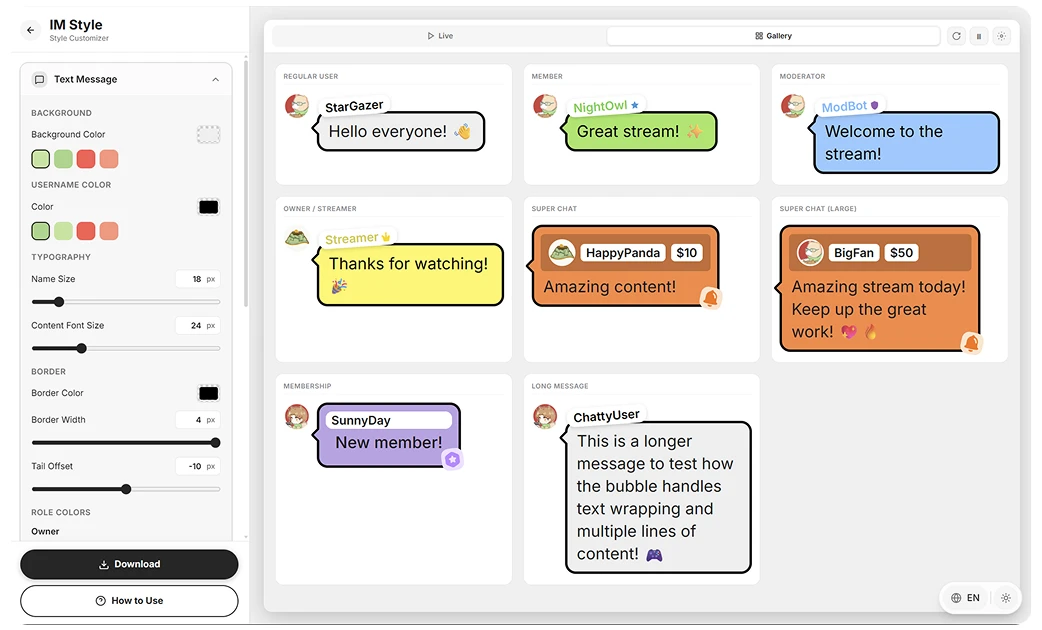
YouTubeのライブチャットを、デフォルトの見た目からこんな風に変えてみたくありませんか?
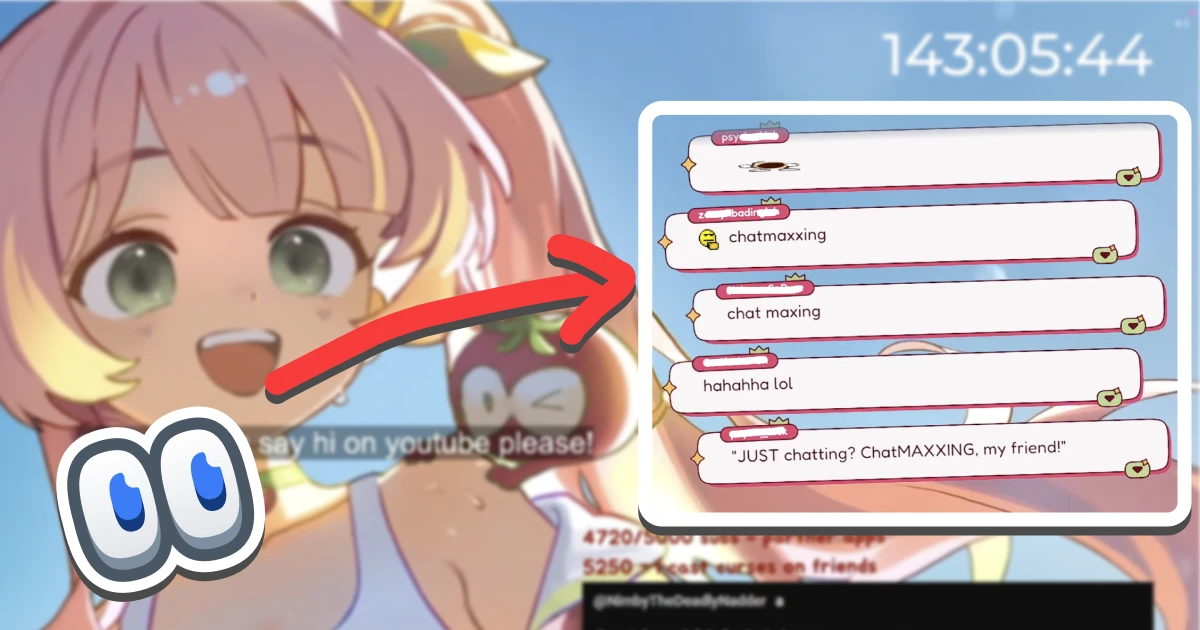 twitch.tv/toma のスクリーンショット - カスタマイズされたライブチャットスタイリングの好例
たった数行のCSSで、配信に表示されるライブチャットの見た目を完全にカスタマイズできます。このガイドでは、その方法を詳しく解説します。
こちらは当サイトのテーマのライブプレビューです:
なぜライブチャットをカスタマイズするのか?
カスタマイズされたライブチャットは:
- 視聴者体験を向上 - 配信をよりプロフェッショナルに見せる
- ブランドに合わせる - チャットの見た目をチャンネルのテーマに統一
- 可読性を改善 - より良いコントラストとサイズで読みやすく
- 差別化 - 他の配信者と差をつける
必要なもの
始める前に、以下を用意してください:
- OBS Studio(またはStreamlabs OBS)
- ライブ配信が有効なYouTubeチャンネル
- ブラウザソースの追加方法の基本知識
ステップ1:YouTubeライブチャットURLを取得
まず、YouTubeライブチャットのポップアウトURLを取得します:
- YouTubeライブ配信を開始するか、ライブダッシュボードを開く
- チャットをポップアウトボタンをクリック(またはチャットを右クリックして「チャットをポップアウト」を選択)
- ポップアップウィンドウのURLをコピー
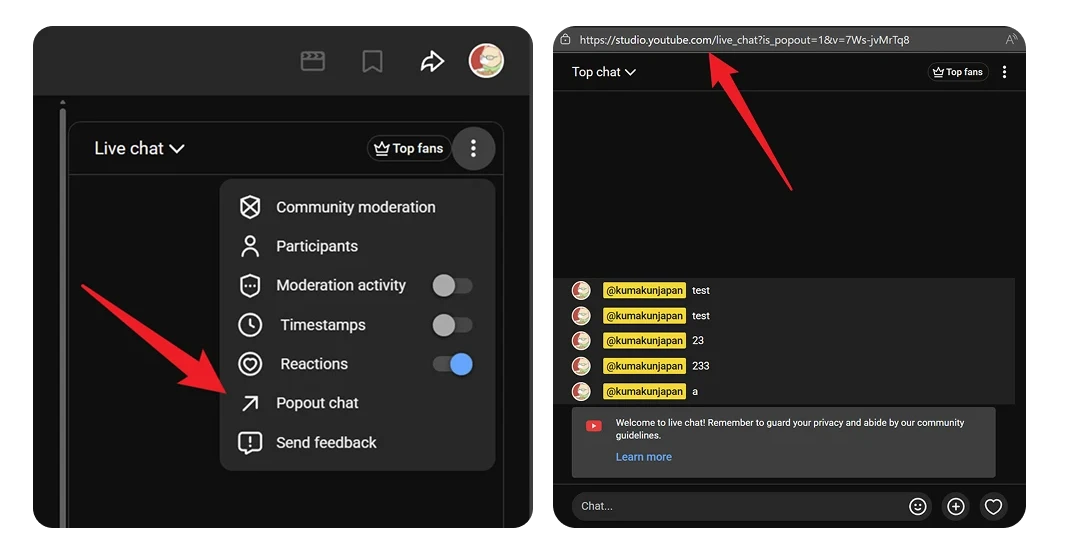
URLは以下のような形式になります:
https://www.youtube.com/live_chat?is_popout=1&v=8Xli4rP_Rnwステップ2:OBSにブラウザソースを追加
- OBSで、ソースパネルの + ボタンをクリック
- ブラウザを選択
- 「YouTube Chat」と名前を付けてOKをクリック
- URLフィールドにライブチャットURLを貼り付け
- 幅と高さを設定(推奨:450x800、またはレイアウトに合わせて調整)
この時点で、デフォルトのYouTubeチャットスタイルが表示されます。機能的には問題ありませんが、配信向きの見た目とは言えません。
ステップ3:カスタムCSSを適用
ここが重要なポイントです!OBSのブラウザソース設定にカスタムCSSフィールドがあります。ここにスタイリングコードを貼り付けます。
オプションA:オンラインCSSジェネレーターを使う
コードを書かずに視覚的にチャットスタイルをカスタマイズできるオンラインツールがあります:
Chat Style Generator v2 - chatv2.septapus.com
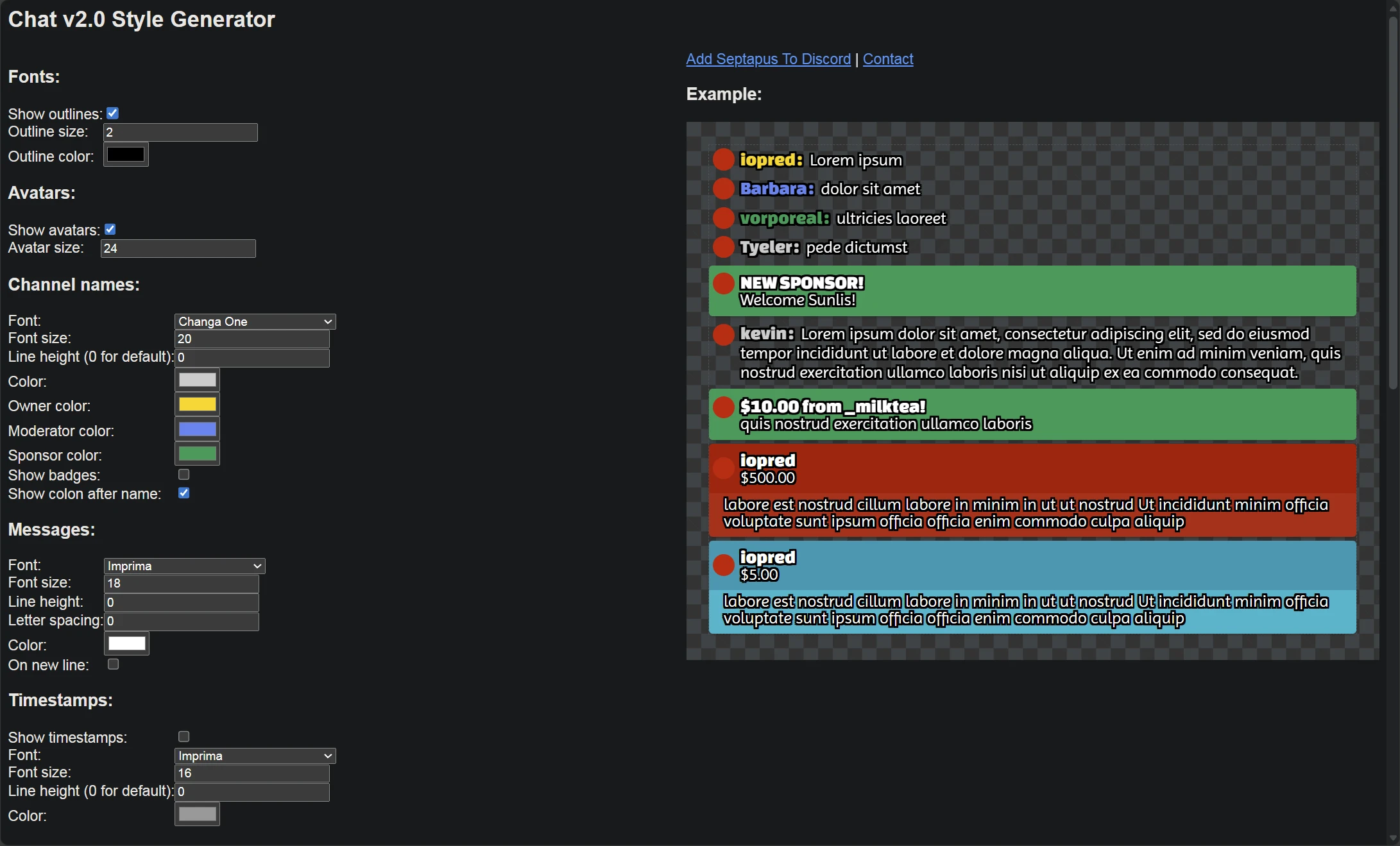
色、フォント、サイズをリアルタイムプレビューでカスタマイズできる定番ツール。YouTube、Twitch、その他のプラットフォームに対応。
Doodlekuma ライブチャットCSS - doodlekuma.com/ja/live-chat
当サイトのギャラリーでは、すぐに使えるスタイルをライブプレビューとカスタマイズオプション付きで提供。一部のテーマにはカラーピッカーやアニメーション設定も含まれています。
有料スタイル
ユニークでプロフェッショナルなデザインのスタイルをお探しなら、一部のクリエイターが有料CSSテーマを販売しています:
Chroneco - ko-fi.com/chroneco/shop
高品質でかわいい&プロフェッショナルなチャットスタイルを提供する人気クリエイター。特別なスタイルを求めるVTuberや配信者におすすめ。
BOOTHマーケットプレイス - VTuber素材で人気の日本のプラットフォーム:
- 赤染 アリスのチャットスタイル - かわいくてカラフルなデザイン
- tsukodomeのチャットオーバーレイ - クリーンでモダンなスタイル
どのジェネレーターのCSSでも、コードをコピーしてOBSに貼り付けるだけ:
@import url("あなたのCSS URLをここに");または、完全なCSSコードをカスタムCSSフィールドに直接貼り付けてください。
オプションB:自分でCSSを書く
CSSに慣れている方は、自分でスタイルを書くこともできます。以下は、YouTubeライブチャットの主要なセレクターを示す基本的な例です:
/* 背景を非表示 */
body {
  background: transparent !important;
}

/* メッセージコンテナのスタイル */
yt-live-chat-text-message-renderer {
  background: rgba(0, 0, 0, 0.7) !important;
  border-radius: 8px;
  margin: 4px 0;
  padding: 8px 12px;
}

/* ユーザー名のスタイル */
#author-name {
  color: #00ff00 !important;
  font-weight: bold;
}

/* メッセージテキストのスタイル */
#message {
  color: #ffffff !important;
}
これは出発点に過ぎません。YouTubeライブチャットには、スーパーチャット、メンバーシップバッジ、絵文字など、スタイリングできる要素がたくさんあります。ブラウザの開発者ツール(F12)でチャット要素を検証し、追加のセレクターを見つけてください。
最適なスタイルの選び方
たくさんのオプションがある中で、どうやって自分に合ったスタイルを選べばいいでしょうか?以下の要素を考慮してください:
何を優先しますか?
視聴者とのインタラクション - チャットを配信の重要な一部にしたい場合は、大きめのテキスト、カラフルな吹き出し、目を引くアニメーションのあるスタイルを選びましょう。チャット参加が重要なインタラクティブな配信に最適です。
シーンへの統合 - 美的な一体感を優先するなら、オーバーレイテーマに合ったスタイルを選びましょう。透明な背景を持つミニマルなスタイルは、複雑なシーンにシームレスに溶け込み、コンテンツから注意をそらしません。
アーカイブ用 - 多くの配信者は、VOD(録画)に視聴者の反応を含めるためにチャットを表示しています。アーカイブでは可読性が最重要です。クリアなテキストと良いコントラストに注目しましょう。ユーザー名よりもメッセージ内容自体が重要かもしれません。
視聴者を考慮する
- メンバーと常連:一部のスタイルは、特別なバッジや色でチャンネルメンバーをハイライトします。コミュニティの認知度を重視するなら、メンバーシップバッジが見えるスタイルを選びましょう。
- 流れの速いチャット:アクティブな配信では、コンパクトでシンプルなスタイルがチャットで画面が埋まるのを防ぎます。
- 海外の視聴者:視聴者が異なる言語や絵文字を頻繁に使う場合、様々な文字セットに対応しているかテストしましょう。
シンプルから始める
迷ったら、クリーンでミニマルなスタイルから始めましょう。配信に何が合うか分かってきたら、いつでもより凝ったものに切り替えられます。最高のスタイルとは、コンテンツを引き立てながら、邪魔にならないものです。
クイックヒント
- 配信前にテスト - テストメッセージを送信し、スーパーチャットやメンバーシップの表示を確認
- 可読性を優先 - 良いコントラスト、適切なフォントサイズ、十分なパディング
- スタイルが適用されない場合はリフレッシュ - ブラウザソースを右クリック → 更新
次のステップ
基本を理解したら、フルギャラリーで配信にぴったりのスタイルを探してみてください。多くのスタイルはカスタマイズにも対応しており、色やサイズなどを調整できます!
楽しい配信を!