Social Stream Ninja(SSN)は、YouTube・Twitch・TikTok など120以上のプラットフォームのチャットを1つのブラウザソースにまとめられます。Doodlekuma の Social Stream 版 CSS を使うには、OBS で SSN の Main chat overlay & control dock を読み込み、そこに CSS を貼り付けます——YouTube のネイティブなポップアウトチャットではありません。
公式サイト:socialstream.ninja
📺 動画のほうがよい方へ YouTube で 「Social Stream Ninja」 を検索するか、まずはこちらから:
必要なもの
- OBS Studio(または Streamlabs OBS)。
- 公式手順に沿ってセットアップした Social Stream Ninja。
- SSN に接続したチャットプラットフォーム(例:YouTube Live)。
- Doodlekuma ライブチャットギャラリー からダウンロードした Social Stream 版 CSS。
Social Stream 版と YouTube 版 — 正しいほうを選ぶ
Doodlekuma のテーマは通常、2種類の CSS を用意しています:
- Social Stream — SSN の Main chat overlay & control dock 用(このガイド)。機能が最も豊富なオーバーレイで、より多くのメッセージ種別をスタイルできます。
- YouTube — YouTube のネイティブなポップアウトチャット用(
yt-live-chat-…の DOM)。
DOM 構造が異なるため、互換性はありません。以下の手順では Social Stream 版 をダウンロードしてください。
ステップ1 — Social Stream Ninja でオーバーレイ URL をコピー
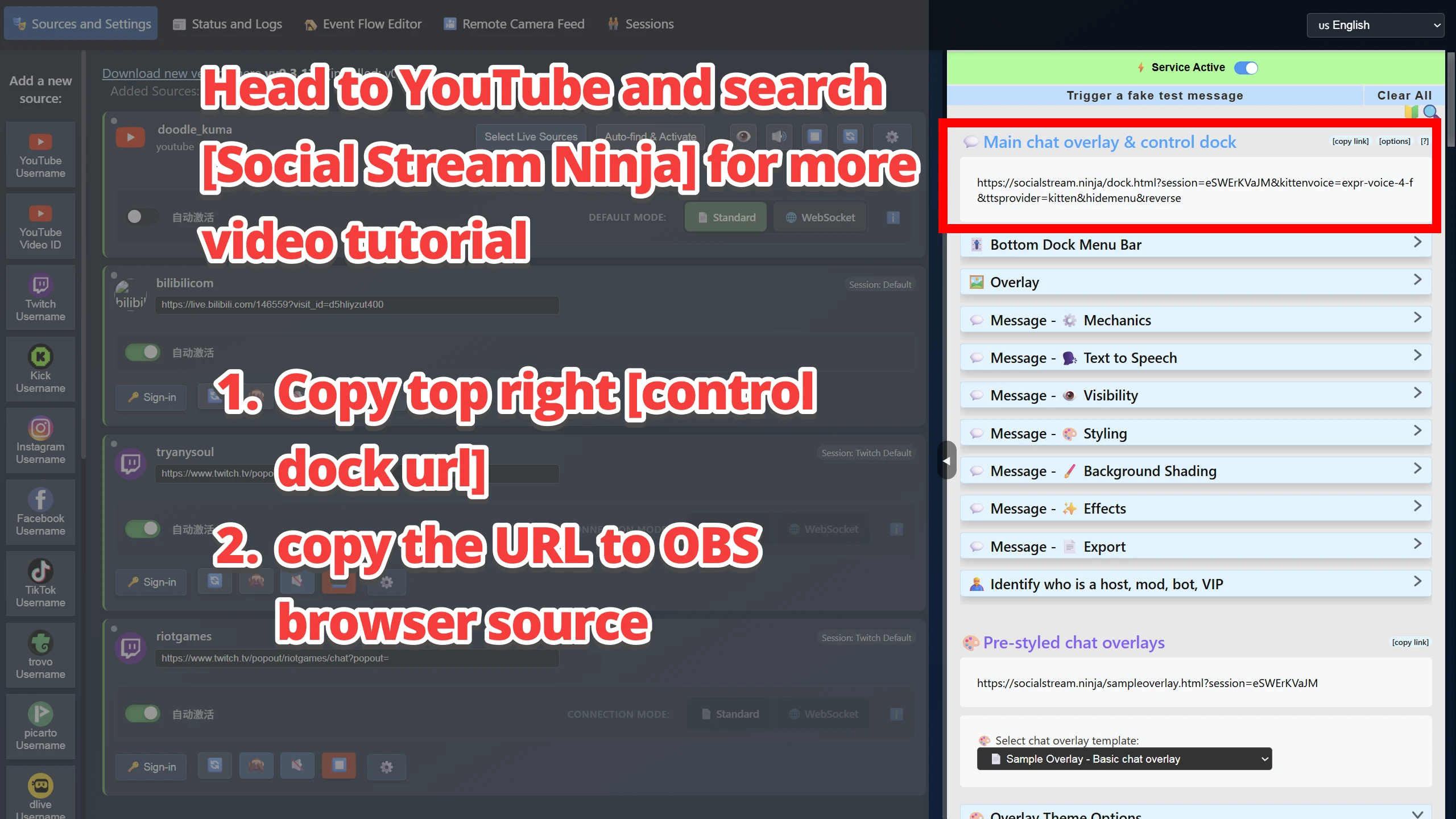
- Social Stream Ninja を開き、Sources and Settings に移動します。プラットフォーム(例:あなたの YouTube チャンネル)を追加し、実際のメッセージが流れる状態にします。
- 右側パネルの上部にある Main chat overlay & control dock を見つけます。機能が最も豊富なオーバーレイで、Doodlekuma の CSS はこれ向けに作られています。
- 右上の [copy link] ボタンでその URL をコピーします。
https://socialstream.ninja/dock.html?session=XXXXXXXXのような形式です。
この URL は次のステップで OBS が読み込むものなので控えておきます。
ステップ2 — OBS にブラウザソースを追加して CSS を貼り付け
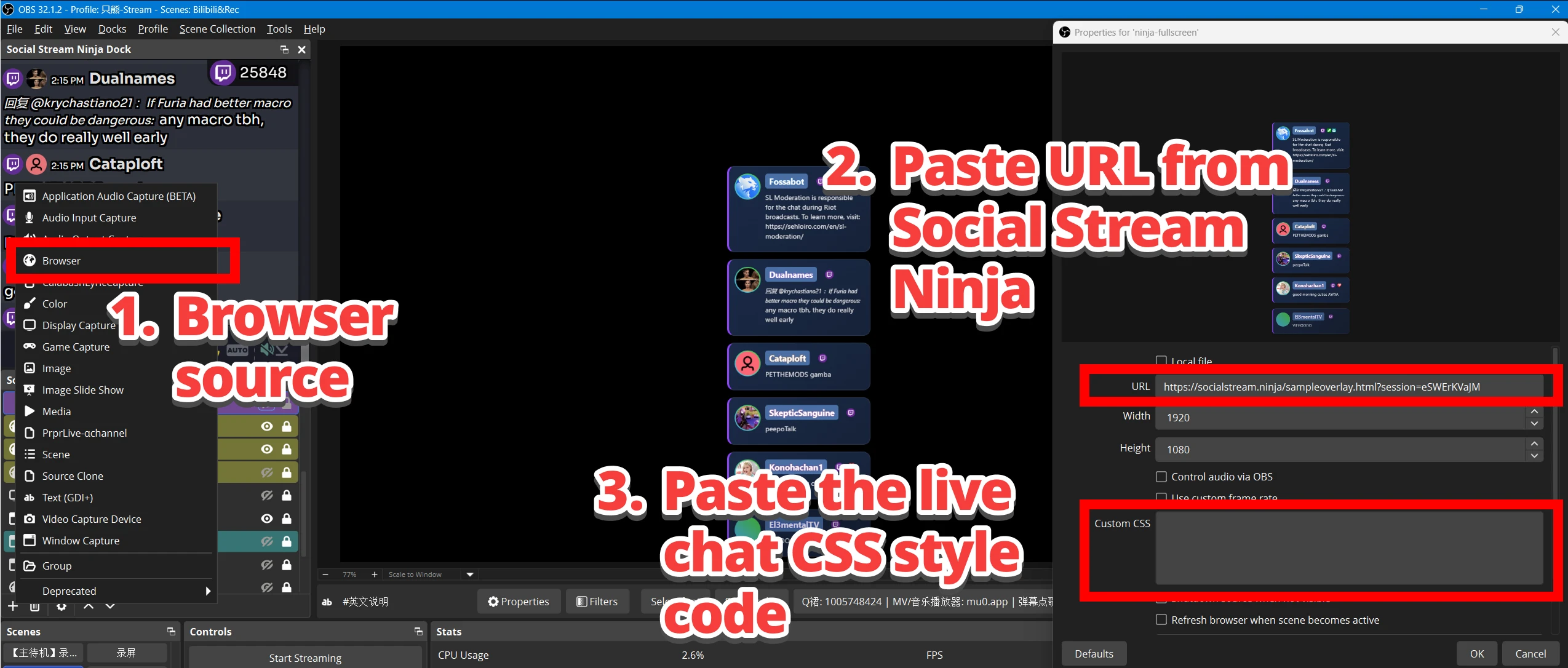
- OBS の ソース(Sources) で + をクリックし、ブラウザ(Browser) を選びます。
- ステップ1の Social Stream Ninja の URL を URL 欄に貼り付けます。
- 幅
1920・高さ1080に設定します(またはレイアウトに合わせて)。 - Doodlekuma の Social Stream CSS を Custom CSS ボックスに貼り付けます。
- OK をクリック。スタイル付きのライブチャットがブラウザソースに表示されます。
CSS の入手先
Doodlekuma ライブチャットギャラリー を開き、テーマを選んで Social Stream 版をダウンロードします。.css ファイルを開いて全文をコピーし、ステップ2の OBS Custom CSS に貼り付けます。カスタマイザーで調整したら再ダウンロードしてください。
トラブルシューティング
スタイルが適用されない
Social Stream 版をダウンロードしたか、そして OBS の URL が SSN の dock.html(Main chat overlay & control dock、YouTube の live_chat URL ではない)かを確認します。
何も表示されない
CSS を追加する前に、Social Stream Ninja 内で実際のメッセージが表示されていることを確認してください。まずソース、次にスタイル——この順番だとデバッグがとても楽になります。
DOM が YouTube チャットと違って見える
これは正常です。Social Stream Ninja と YouTube のネイティブチャットは DOM 構造が異なるため、CSS ファイルは別々に保つ必要があります。
Social Stream Ninja のその他のリソース
- 公式サイト:socialstream.ninja
- Creating custom chat overlays for Social Stream Ninja
- How to Set Up Social Stream Ninja (Standalone App) — Full Step-by-Step Guide
- または YouTube で Social Stream Ninja を検索してください。