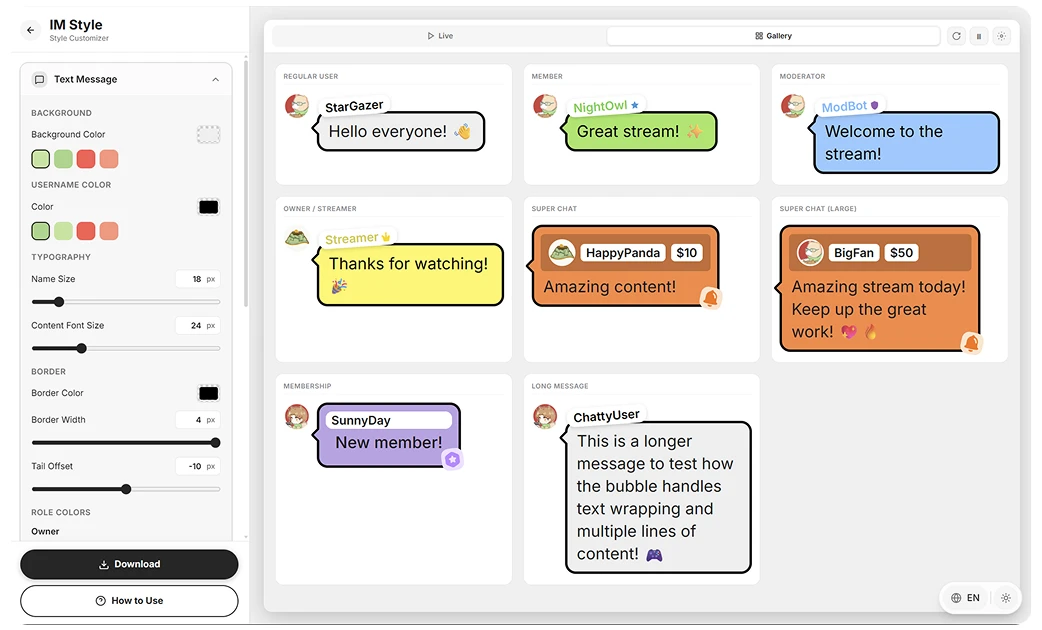
유튜브 라이브 채팅을 기본 모습에서 이렇게 바꿔보고 싶지 않으세요?
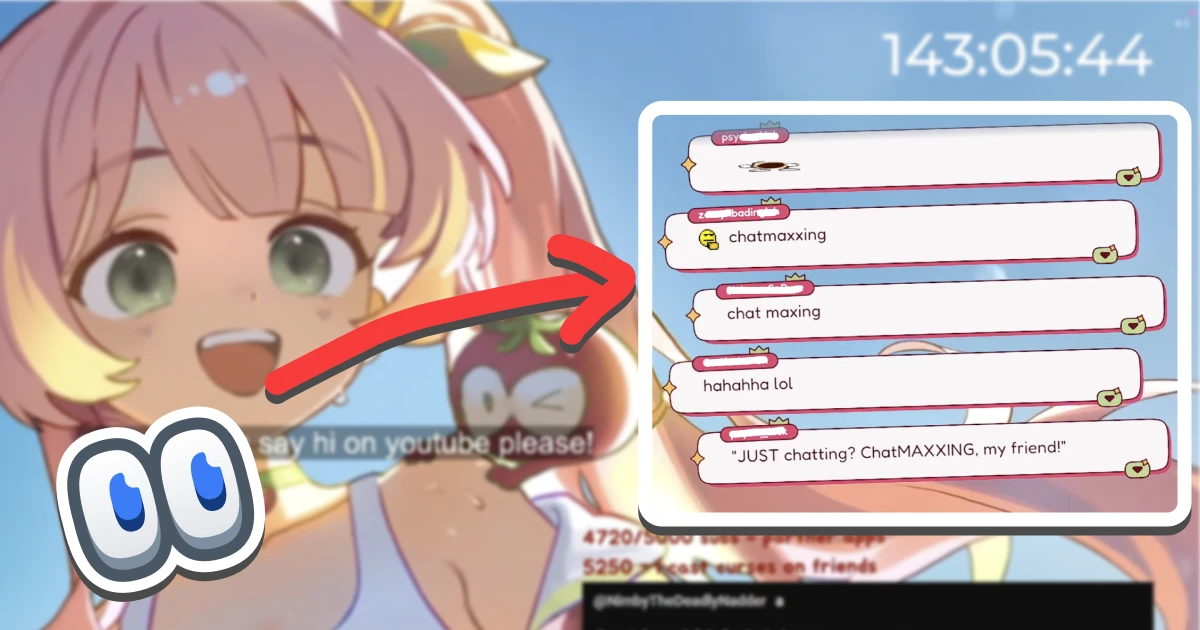 twitch.tv/toma 스크린샷 - 커스터마이즈된 라이브 채팅 스타일링의 좋은 예시
단 몇 줄의 CSS만으로 방송에 표시되는 라이브 채팅의 모습을 완전히 커스터마이즈할 수 있습니다. 이 가이드에서 그 방법을 알려드리겠습니다.
저희 테마 중 하나의 실시간 미리보기입니다:
왜 라이브 채팅을 커스터마이즈해야 할까요?
커스터마이즈된 라이브 채팅은:
- 시청자 경험 향상 - 방송을 더 프로페셔널하게 보이게 합니다
- 브랜드와 일치 - 채팅 스타일을 채널 테마와 맞춥니다
- 가독성 개선 - 더 나은 대비와 크기로 읽기 쉽게 만듭니다
- 차별화 - 다른 방송과 차별화됩니다
필요한 것
시작하기 전에 다음을 준비하세요:
- OBS Studio (또는 Streamlabs OBS)
- 라이브 스트리밍이 활성화된 유튜브 채널
- 브라우저 소스 추가에 대한 기본 지식
1단계: 유튜브 라이브 채팅 URL 가져오기
먼저 유튜브 라이브 채팅의 팝아웃 URL을 가져와야 합니다:
- 유튜브 라이브 스트림을 시작하거나 라이브 대시보드를 엽니다
- 채팅 팝업 버튼을 클릭합니다 (또는 채팅을 우클릭하고 “채팅 팝업”을 선택)
- 팝업 창의 URL을 복사합니다
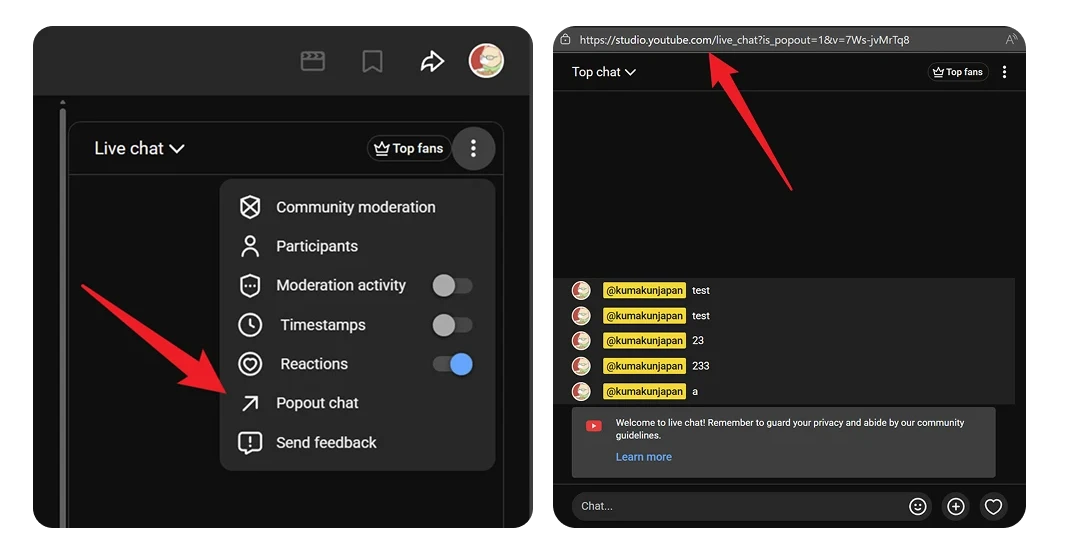
URL은 다음과 같은 형식입니다:
https://www.youtube.com/live_chat?is_popout=1&v=8Xli4rP_Rnw2단계: OBS에 브라우저 소스 추가
- OBS에서 소스 패널의 + 버튼을 클릭합니다
- 브라우저를 선택합니다
- “YouTube Chat”으로 이름을 지정하고 확인을 클릭합니다
- URL 필드에 라이브 채팅 URL을 붙여넣습니다
- 너비와 높이를 설정합니다 (권장: 450x800, 또는 레이아웃에 맞게 조정)
이 시점에서 기본 유튜브 채팅 스타일이 표시됩니다. 작동은 하지만 방송용으로는 그다지 보기 좋지 않습니다.
3단계: 커스텀 CSS 적용
여기가 가장 중요한 부분입니다! OBS 브라우저 소스 설정에서 커스텀 CSS 필드를 찾을 수 있습니다. 여기에 스타일링 코드를 붙여넣습니다.
옵션 A: 온라인 CSS 생성기 사용
코드 작성 없이 시각적으로 채팅 스타일을 커스터마이즈할 수 있는 온라인 도구들이 있습니다:
Chat Style Generator v2 - chatv2.septapus.com
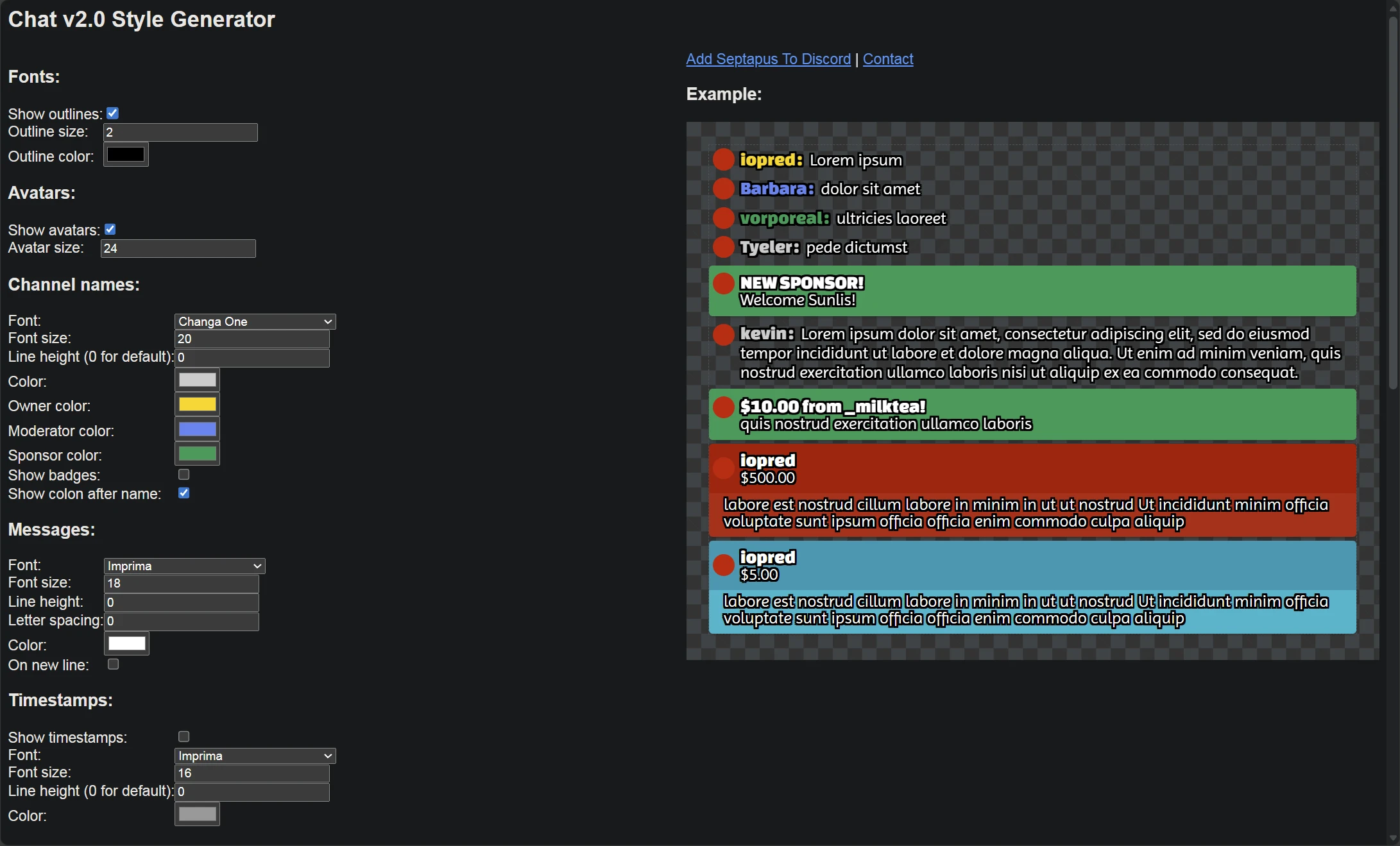
색상, 폰트, 크기를 실시간 미리보기와 함께 커스터마이즈할 수 있는 클래식 도구입니다. 유튜브, 트위치 및 기타 플랫폼을 지원합니다.
Doodlekuma 라이브 채팅 CSS - doodlekuma.com/ko/live-chat
저희 갤러리는 실시간 미리보기와 커스터마이즈 옵션이 포함된 즉시 사용 가능한 스타일을 제공합니다. 일부 테마에는 컬러 피커와 애니메이션 설정이 포함되어 있습니다.
유료 스타일
독특하고 전문적으로 디자인된 스타일을 찾고 계시다면, 일부 크리에이터들이 유료 CSS 테마를 판매하고 있습니다:
Chroneco - ko-fi.com/chroneco/shop
귀엽고 프로페셔널한 디자인의 고품질 채팅 스타일을 제공하는 인기 크리에이터입니다. 특별한 것을 원하는 버튜버와 스트리머에게 추천합니다.
BOOTH 마켓플레이스 - 버튜버 에셋으로 유명한 일본 플랫폼:
- 赤染 アリス의 채팅 스타일 - 귀엽고 컬러풀한 디자인
- tsukodome의 채팅 오버레이 - 깔끔하고 모던한 스타일
어떤 생성기의 CSS든 코드를 복사해서 OBS에 붙여넣기만 하면 됩니다:
@import url("여기에_CSS_URL을_입력하세요");또는 전체 CSS 코드를 커스텀 CSS 필드에 직접 붙여넣으세요.
옵션 B: 직접 CSS 작성하기
CSS에 익숙하다면 직접 스타일을 작성할 수 있습니다. 유튜브 라이브 채팅의 주요 선택자를 보여주는 기본 예시입니다:
/* 배경 숨기기 */
body {
  background: transparent !important;
}

/* 메시지 컨테이너 스타일 */
yt-live-chat-text-message-renderer {
  background: rgba(0, 0, 0, 0.7) !important;
  border-radius: 8px;
  margin: 4px 0;
  padding: 8px 12px;
}

/* 사용자 이름 스타일 */
#author-name {
  color: #00ff00 !important;
  font-weight: bold;
}

/* 메시지 텍스트 스타일 */
#message {
  color: #ffffff !important;
}
이것은 시작점에 불과합니다 - 유튜브 라이브 채팅에는 슈퍼챗, 멤버십 배지, 이모지 등 스타일링할 수 있는 요소가 훨씬 더 많습니다. 브라우저 개발자 도구(F12)를 사용해 채팅 요소를 검사하고 추가 선택자를 찾아보세요.
적합한 스타일 선택하기
이렇게 많은 옵션이 있는데 어떻게 적합한 스타일을 고를 수 있을까요? 다음 요소들을 고려해보세요:
무엇이 우선순위인가요?
시청자 참여 - 채팅이 방송의 중요한 부분이 되길 원한다면, 큰 텍스트, 컬러풀한 말풍선, 눈길을 끄는 애니메이션이 있는 스타일을 선택하세요. 채팅 참여가 핵심인 인터랙티브한 방송에 적합합니다.
씬 통합 - 미적 일관성이 우선이라면, 오버레이 테마와 어울리는 스타일을 선택하세요. 투명한 배경의 미니멀한 스타일은 복잡한 씬에 자연스럽게 녹아들어 콘텐츠를 방해하지 않습니다.
콘텐츠 아카이브 - 많은 스트리머들이 VOD(다시보기)에 시청자 반응을 포함시키기 위해 채팅을 표시합니다. 아카이브용이라면 가독성이 가장 중요합니다 - 선명한 텍스트와 좋은 대비에 집중하세요. 사용자 이름보다 메시지 내용 자체가 더 중요할 수 있습니다.
시청자를 고려하세요
- 멤버와 단골 시청자: 일부 스타일은 특별한 배지나 색상으로 채널 멤버를 강조합니다. 커뮤니티 인식이 중요하다면 멤버십 배지가 보이는 스타일을 선택하세요.
- 빠르게 흐르는 채팅: 활동량이 많은 방송에서는 작은 크기의 심플한 스타일이 채팅이 화면을 가득 채우는 것을 방지합니다.
- 해외 시청자: 시청자들이 다양한 언어나 이모지를 자주 사용한다면, 스타일이 여러 문자 세트를 어떻게 처리하는지 테스트하세요.
단순하게 시작하기
확신이 없다면 깔끔하고 미니멀한 스타일로 시작하세요. 방송에 무엇이 맞는지 알게 되면 언제든 더 화려한 것으로 바꿀 수 있습니다. 최고의 스타일은 콘텐츠를 돋보이게 하면서 방해가 되지 않는 것입니다.
빠른 팁
- 방송 전 테스트 - 테스트 메시지를 보내고 슈퍼챗과 멤버십 표시를 확인하세요
- 가독성 우선 - 좋은 대비, 적절한 폰트 크기, 충분한 패딩
- 스타일이 적용되지 않으면 새로고침 - 브라우저 소스 우클릭 → 새로고침
다음 단계
이제 기본을 알았으니, 저희 전체 갤러리에서 방송에 딱 맞는 스타일을 찾아보세요. 많은 스타일이 커스터마이즈도 지원해서 색상, 크기 등을 조정할 수 있습니다!
즐거운 방송 되세요!