
투명 채팅 오버레이를 사용하면 라이브 채팅이 게임 화면이나 장면 위에 깔끔하게 떠 있게 됩니다 — 메시지 뒤에 보기 싫은 회색 박스가 없습니다. 비결은 채팅 배경을 숨기는 브라우저 소스 + CSS입니다. 여기서는 코딩 없이 하는 방법을 소개합니다.
왜 투명 채팅 오버레이인가?
기본적으로 채팅 창에는 배경이 있습니다. 투명 오버레이는 그 박스를 없애고 메시지(와 아바타)만 표시해 채팅을 장면에 녹여 냅니다. Doodlekuma의 모든 테마는 OBS 친화적인 투명 배경으로 만들어져 있어 CSS를 직접 손대지 않아도 이 효과를 얻습니다.
OBS에 투명 채팅 오버레이 추가하기
가장 쉬운 방법은 Social Stream Ninja(SSN)로, YouTube, Twitch, TikTok 등 120개 이상 플랫폼의 채팅을 하나의 오버레이로 모아 줍니다:
- Social Stream Ninja에서 플랫폼(YouTube, Twitch…)을 연결해 메시지가 들어오게 합니다.
- Main chat overlay & control dock URL을 복사합니다(
https://socialstream.ninja/dock.html?session=…). - OBS에서 브라우저 소스를 추가하고 그 URL을 붙여넣은 뒤 크기를 설정합니다(예:
1920×1080). - Doodlekuma 라이브 채팅 갤러리에서 Social Stream 테마를 다운로드해 CSS를 브라우저 소스의 사용자 지정 CSS 칸에 붙여넣습니다.
테마 자체가 배경을 숨기므로, 채팅은 OBS에서 뒤에 있는 화면 위에 투명하게 떠 있게 됩니다. 스크린샷이 포함된 전체 과정은 OBS에서 Social Stream Ninja 채팅 CSS 사용하기. YouTube 기본 팝아웃을 스타일링하려면 YouTube 라이브 채팅 CSS 시작하기를 참고하세요.
투명에 어울리는 스타일 고르기
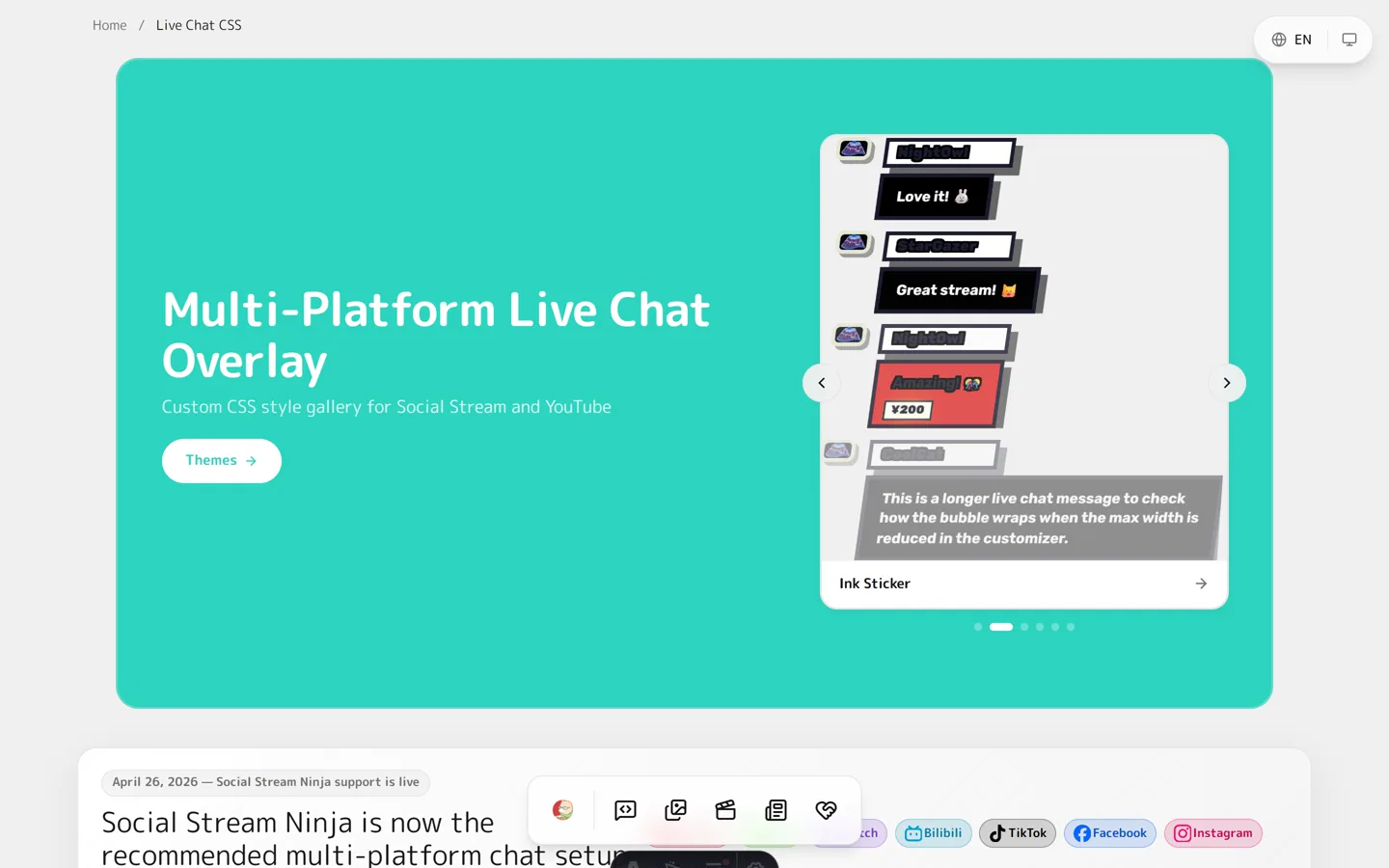
갤러리의 모든 테마는 실시간으로 편집 가능한 미리보기이며 OBS 친화적인 투명 배경입니다:
자주 묻는 질문
OBS에서 채팅 배경을 투명하게 하려면?
배경을 숨기는 채팅 CSS 오버레이를 사용합니다. Doodlekuma 테마는 이미 그렇게 되어 있으므로 CSS를 OBS 브라우저 소스의 사용자 지정 CSS 칸에 붙여넣기만 하면 됩니다. 직접 편집할 필요가 없습니다.
OBS 설정을 바꿔야 하나요, 아니면 CSS만?
CSS만입니다. 브라우저 소스의 사용자 지정 CSS 칸에 붙여넣으면 되고, 투명은 테마 자체에서 구현됩니다.
투명 오버레이가 Streamlabs에서도 작동하나요?
네. 브라우저 소스와 사용자 지정 CSS 칸이 있는 모든 소프트웨어에서 작동하며 OBS Studio와 Streamlabs를 포함합니다.
어떤 플랫폼을 지원하나요?
YouTube, 그리고 Social Stream Ninja를 통해 Twitch, TikTok, Kick 등 120개 이상 플랫폼.
채팅을 장면 위에 깔끔하게 띄우고 싶으신가요? 라이브 채팅 갤러리 열기, 테마를 고르고 몇 분 만에 OBS에 투명 채팅 오버레이를 추가하세요.