透明なチャットオーバーレイを使えば、ライブチャットをゲーム画面やシーンの上にきれいに浮かせられます — メッセージの後ろに無粋なグレーの箱は出ません。コツは、チャットの背景を隠す ブラウザソース + CSS。ここではコードを書かずにやる方法を紹介します。
なぜ透明チャットオーバーレイ?
初期状態ではチャットウィンドウに背景があります。透明オーバーレイはその箱を消し、メッセージ(とアバター)だけを表示して、チャットをシーンに溶け込ませます。Doodlekuma のテーマはどれも OBS に優しい透明背景で作られているので、手で CSS をいじらなくてもこの効果が得られます。
OBS に透明チャットオーバーレイを追加
最も手軽なのは Social Stream Ninja(SSN)で、YouTube・Twitch・TikTok など120以上のプラットフォームのチャットを1つのオーバーレイにまとめます:
- Social Stream Ninja でプラットフォーム(YouTube・Twitch…)を接続し、メッセージが流れる状態にします。
- Main chat overlay & control dock の URL をコピーします(
https://socialstream.ninja/dock.html?session=…)。 - OBS で ブラウザソースを追加し、その URL を貼り付けてサイズを設定します(例:
1920×1080)。 - Doodlekuma ライブチャットギャラリー から Social Stream テーマをダウンロードし、CSS をブラウザソースの カスタム CSS 欄に貼り付けます。
テーマ自体が背景を隠しているので、チャットは OBS の後ろにある映像の上に透明に浮かびます。スクリーンショット付きの詳しい手順は OBS で Social Stream Ninja のチャット CSS を使う方法。YouTube のネイティブポップアウトをスタイリングしたい場合は YouTube ライブチャット CSS の始め方 を参照してください。
透明向きのスタイルを選ぶ
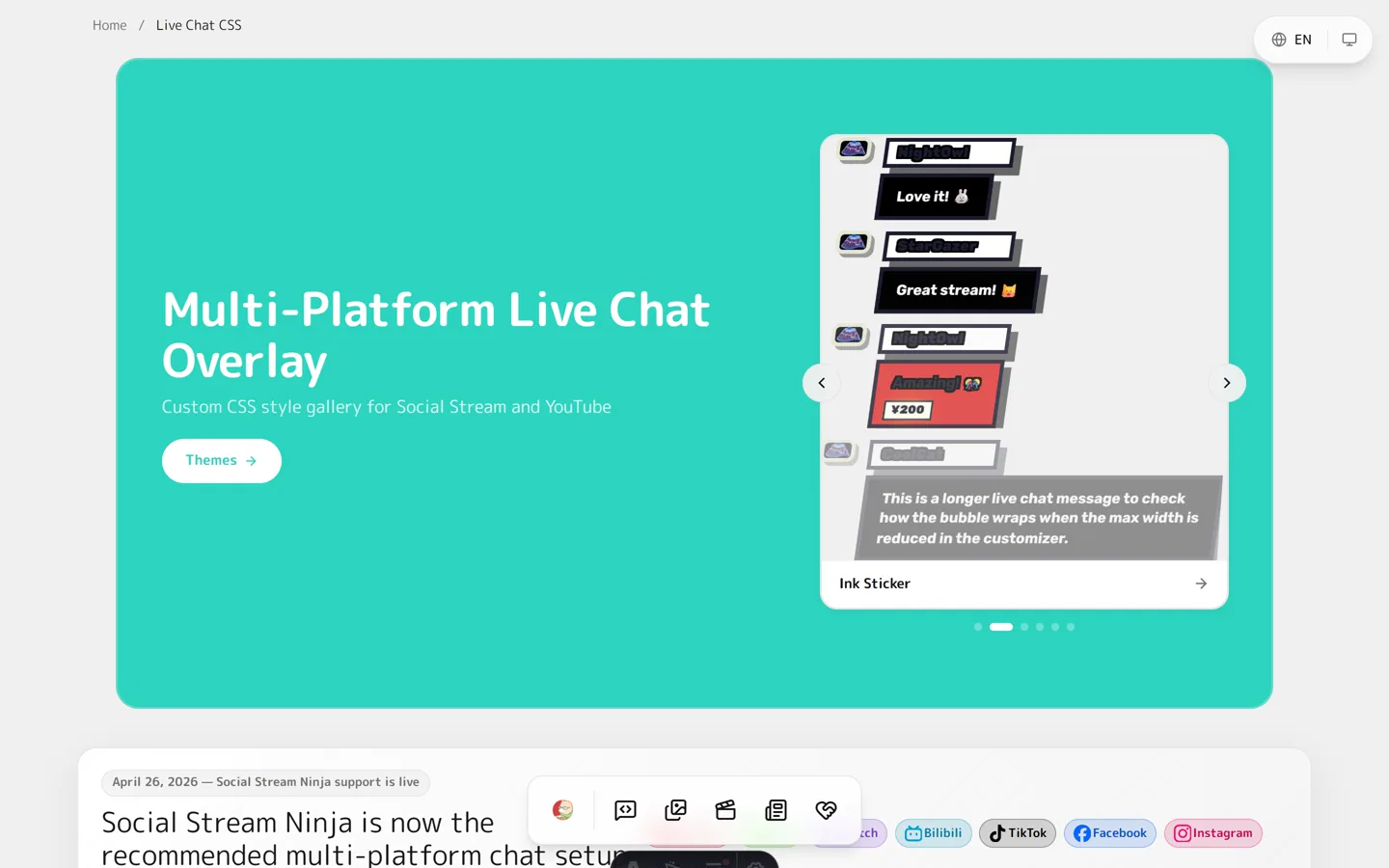
ギャラリーのどのテーマもライブで編集でき、OBS に優しい透明背景です:
よくある質問
OBS でチャットの背景を透明にするには?
背景を隠すチャット CSS オーバーレイを使います。Doodlekuma のテーマは既にそうなっているので、CSS を OBS ブラウザソースのカスタム CSS 欄に貼るだけ。手作業は不要です。
OBS の設定を変える? それとも CSS だけ?
CSS だけです。ブラウザソースのカスタム CSS 欄に貼り付けるだけで、透明はテーマ側で実現されます。
透明オーバーレイは Streamlabs でも動きますか?
はい。ブラウザソースとカスタム CSS 欄があるソフトなら、OBS Studio や Streamlabs を含めどれでも動作します。
どのプラットフォームに対応?
YouTube、そして Social Stream Ninja を通じて Twitch・TikTok・Kick など120以上のプラットフォーム。
チャットをシーンの上にきれいに浮かせませんか? ライブチャットギャラリーを開いて、テーマを選び、数分で OBS に透明チャットオーバーレイを追加しましょう。