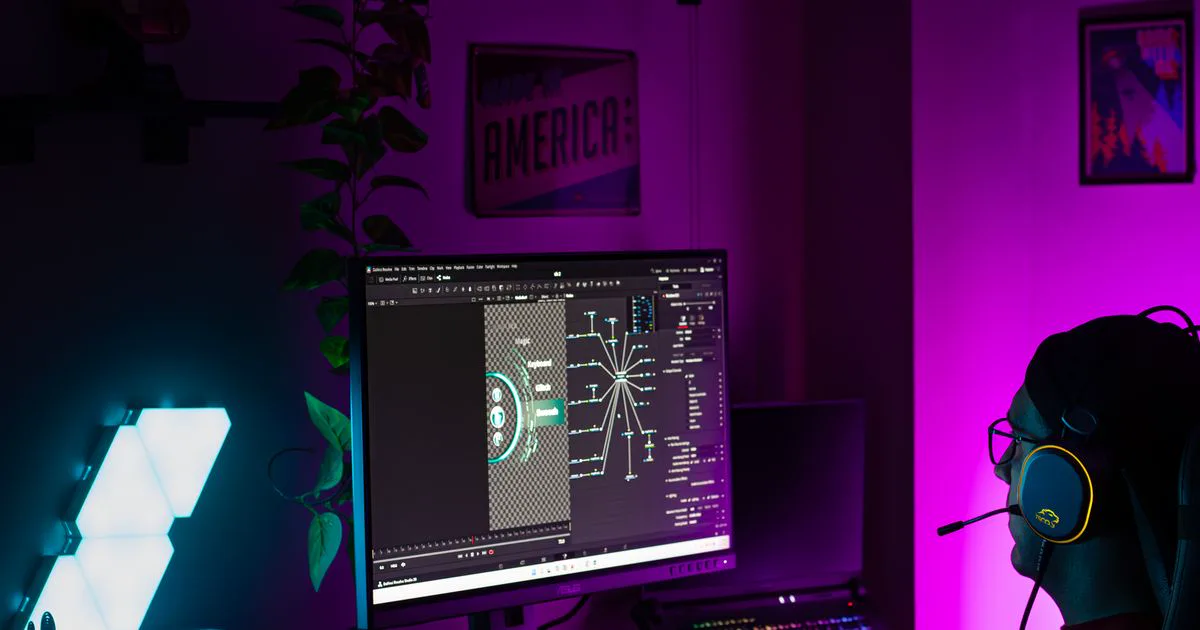
YouTube のライブチャットを好みの見た目にするのに、手で CSS を書く必要はありません。チャット CSS ジェネレーターを使えば、スタイルを選び、見た目で調整し、OBS にそのまま貼れる CSS を書き出せます。この記事では、コード不要で自分だけの YouTube ライブチャットオーバーレイを数分で作る方法を紹介します。
YouTube チャット CSS ジェネレーターとは?
チャット CSS ジェネレーターは、ライブチャットオーバーレイ(色・フォント・メッセージバブル・アニメーション・アバター・ロールバッジ〈オーナー・モデレーター・メンバー〉)をライブプレビュー付きで見た目からカスタマイズし、CSS を書き出せるツールです。手書きは不要です。
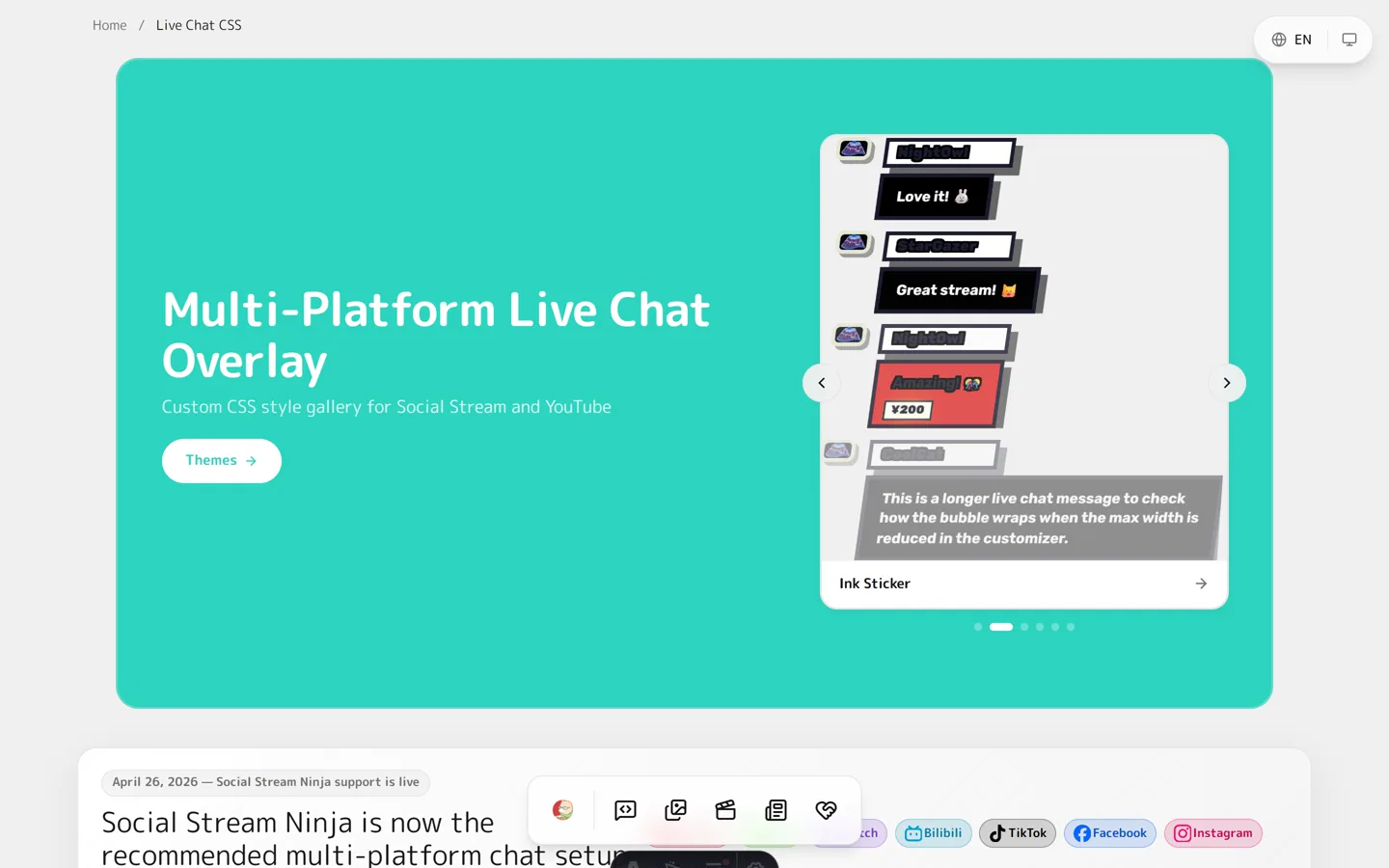
Doodlekuma ライブチャットギャラリー はジェネレーターとして機能しますが、空白のジェネレーターと違うのは、空のフォームではなく完成した編集可能なテーマから始められる点です。ネオン、バブル、ステッカー、ペーパー、Twitter/X 風など、どれもライブで編集できる出発点です。
3ステップでチャットスタイルを生成
1. テーマを選ぶ
ギャラリーを開き、好きなスタイルを選びます。どのテーマもライブで編集できるプレビューです — 例えば Neon テーマ やバブルスタイル。白紙ではなく、これがあなたの出発点になります。
2. その場でカスタマイズ
ページ上のカスタマイザーで見た目を調整します:
- 色 — 背景、テキスト、枠線、グロー
- フォントとサイズ — ユーザー名とメッセージのテキスト
- エフェクトとアニメーション — ポップイン、フェード、ネオンの点滅など
- ロールカラー — オーナー、モデレーター、メンバーのバッジ
- スーパーチャット / メンバーシップのスタイル
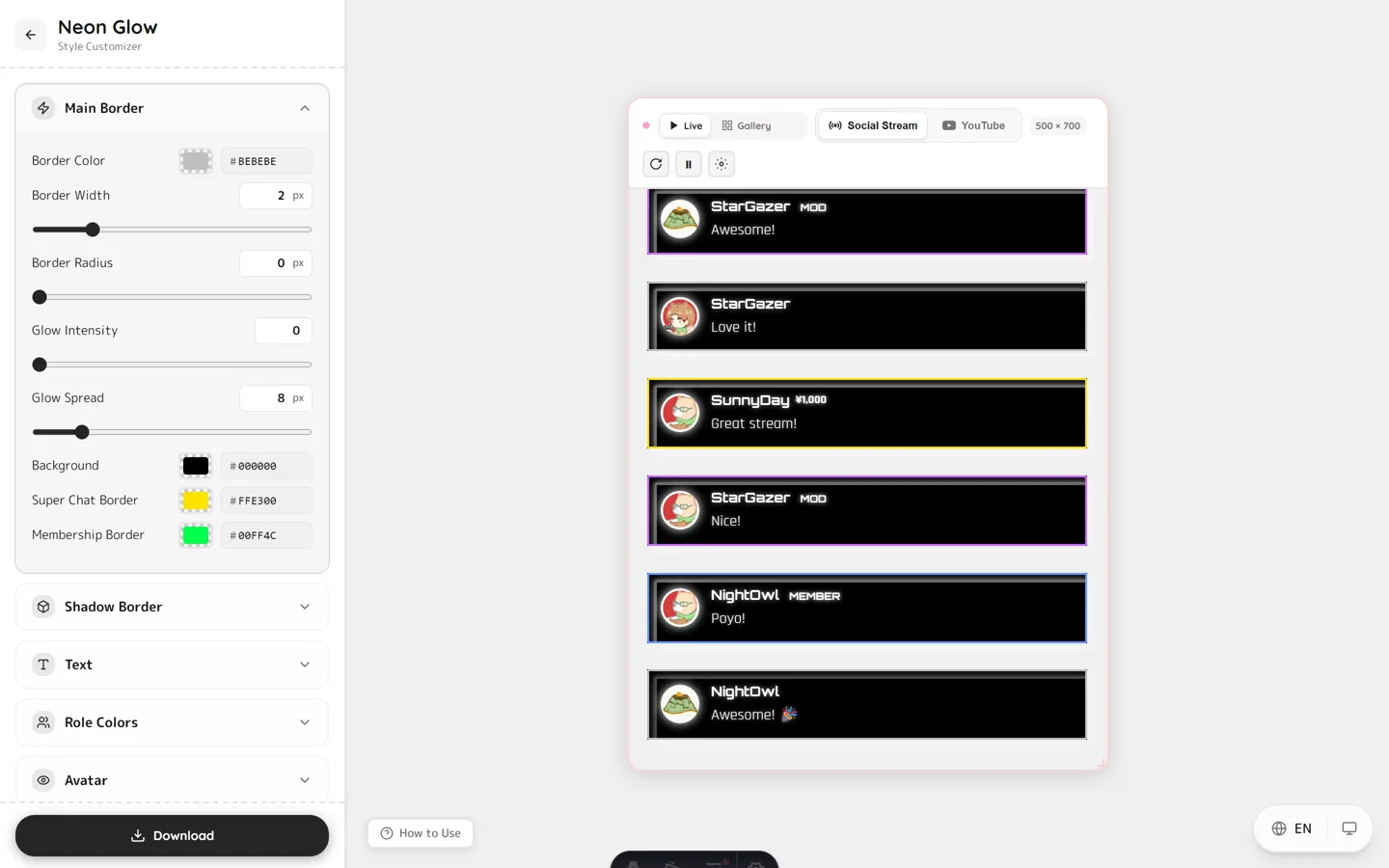
パラメーターを変えるとプレビューが即座に更新され、配信でどう見えるかがそのまま分かります。
3. CSS を書き出す
満足したら、生成された CSS をダウンロードします。多くのテーマは2つのバージョンを用意しています:
- Social Stream — Social Stream Ninja のコントロールドックのオーバーレイ用(120以上のプラットフォームに対応)。
- YouTube — YouTube のネイティブなポップアウトチャット用。
生成した CSS を OBS で使う
書き出した CSS を OBS の ブラウザソース → カスタム CSS 欄に貼り付けます。チャットの取得方法に応じて2つの方法があります:
- YouTube ポップアウトチャット — 詳しい手順は YouTube ライブチャット CSS の始め方 を参照。
- Social Stream Ninja(Twitch、TikTok、Kick など120以上のプラットフォーム)— OBS で Social Stream Ninja のチャット CSS を使う方法 を参照。
ジェネレーター vs 完成済みテーマ
素のジェネレーターは空のフォームと空の結果を返すだけです。Doodlekuma はジェネレーター + 完成済みテーマのライブラリなので、次のことができます:
- ゼロから作るのではなく、洗練された見た目から始めて微調整。
- Social Stream と YouTube 両方の CSS バージョンを書き出し。
- YouTube、Twitch、TikTok など120以上のプラットフォームのチャットをスタイリング(Social Stream Ninja 経由)。
- ガイドは English・中文・日本語・한국어 の4言語。
よくある質問
YouTube チャット CSS ジェネレーターは無料ですか?
多くのテーマは完全に無料でダウンロードできます。一部のプレミアムテーマは Ko-fi で有料です — 各テーマのダウンロードボタンでどちらか分かります。
CSS の知識は必要ですか?
いいえ。テーマを選び、ビジュアルなカスタマイザーで調整し、完成した CSS を書き出すだけ。あとは OBS にコピー&ペーストするだけです。
OBS や Streamlabs で動きますか?
はい。書き出した CSS は、ブラウザソースとカスタム CSS 欄があるソフトなら OBS Studio や Streamlabs を含めどれでも動作します。
YouTube だけでなく Twitch や TikTok でも使えますか?
はい。Social Stream 版の CSS を Social Stream Ninja と組み合わせれば、YouTube・Twitch・TikTok・Kick など120以上のプラットフォームのチャットを1つのオーバーレイにまとめられます。
自分だけのチャットにしてみませんか? ライブチャットギャラリーを開いて、テーマを選び、数クリックで YouTube ライブチャット CSS を生成しましょう。