
透明弹幕覆盖能让你的直播弹幕干净地悬浮在游戏或画面之上 —— 消息背后没有难看的灰色框。诀窍是浏览器源 + CSS 把弹幕背景隐藏掉。这篇教你无需写代码就做到。
为什么要透明弹幕覆盖?
默认情况下,聊天窗口自带背景。透明覆盖把那个框去掉,只显示消息(和头像),让弹幕融进你的画面。Doodlekuma 每个主题都做成对 OBS 友好、背景透明的,所以你不用手改 CSS 就能得到这个效果。
在 OBS 里添加透明弹幕覆盖
最省事的路子是 Social Stream Ninja(SSN),它把你 YouTube、Twitch、TikTok 等 120+ 平台的聊天聚合到一个覆盖里:
- 在 Social Stream Ninja 里连接你的平台(YouTube、Twitch…),让消息进来。
- 复制 Main chat overlay & control dock 的 URL(
https://socialstream.ninja/dock.html?session=…)。 - 在 OBS 里新建 浏览器源,粘贴该 URL,设好尺寸(例如
1920×1080)。 - 从 Doodlekuma 直播弹幕样式库 下载一个 Social Stream 主题,把 CSS 粘贴到浏览器源的 自定义 CSS 框里。
因为主题本身已经隐藏了背景,你的弹幕现在就透明地悬浮在 OBS 里它后面的任何画面之上。带截图的完整步骤见 如何在 OBS 里用 Social Stream Ninja 弹幕 CSS。想给 YouTube 原生弹出聊天上样式?见 YouTube 弹幕 CSS 入门。
挑一个适合透明的样式
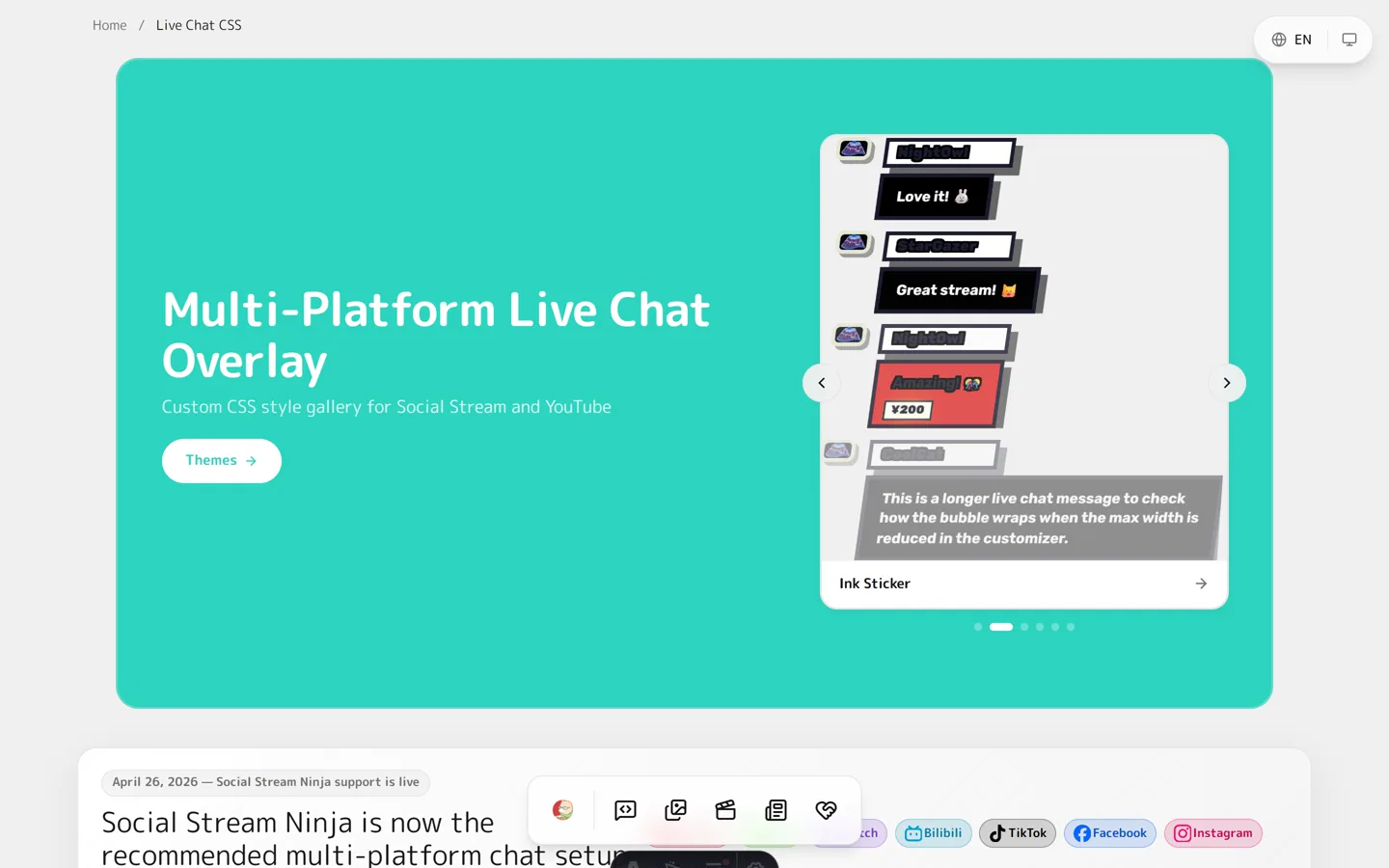
样式库 里每个主题都是可实时编辑的预览,且背景对 OBS 友好透明:
常见问题
怎么在 OBS 里把弹幕背景弄透明?
用一个隐藏背景的弹幕 CSS 覆盖。Doodlekuma 主题已经做好了,你只需把 CSS 粘贴到 OBS 浏览器源的自定义 CSS 框,无需手改。
是要改 OBS 设置,还是只改 CSS?
只改 CSS。粘贴到浏览器源的自定义 CSS 框里即可,透明是主题本身带的。
透明覆盖在 Streamlabs 里也能用吗?
能。任何带浏览器源和自定义 CSS 输入框的软件都能用,包括 OBS Studio 和 Streamlabs。
支持哪些平台?
YouTube,以及通过 Social Stream Ninja 支持 Twitch、TikTok、Kick 等 120+ 平台。
想让弹幕干净地浮在画面上?打开直播弹幕样式库,选个主题,几分钟就能在 OBS 里加一个透明弹幕覆盖。