TikTok でライブ配信していて、カスタムのチャットオーバーレイを画面に出したいですか? コードを書かずに、既製テーマで OBS の TikTok Live チャットをスタイリングできます。ここでは一番手軽な方法を紹介します。
TikTok Live チャットをスタイリングする一番簡単な方法:Social Stream Ninja
最も柔軟なのは Social Stream Ninja(SSN)です。SSN は TikTok Live チャット(および120以上のプラットフォーム)を1つのオーバーレイにまとめ、それを Social Stream CSS ファイルでスタイリングします。TikTok でも YouTube でも Twitch でも、同時配信でも、同じファイルが使えます。
OBS にスタイル付きの TikTok Live チャットオーバーレイを追加
- Social Stream Ninja で TikTok アカウントを接続し、実際のメッセージが流れる状態にします。
- 右上の Main chat overlay & control dock の URL をコピーします(
https://socialstream.ninja/dock.html?session=…)。 - OBS で ブラウザソースを追加し、その URL を貼り付けます(
1920×1080に設定)。 - Doodlekuma ライブチャットギャラリー から Social Stream テーマをダウンロードし、CSS をブラウザソースの カスタム CSS 欄に貼り付けます。
スクリーンショット付きの詳しい手順は OBS で Social Stream Ninja のチャット CSS を使う方法 を参照してください。
TikTok Live チャットのスタイルを選ぶ
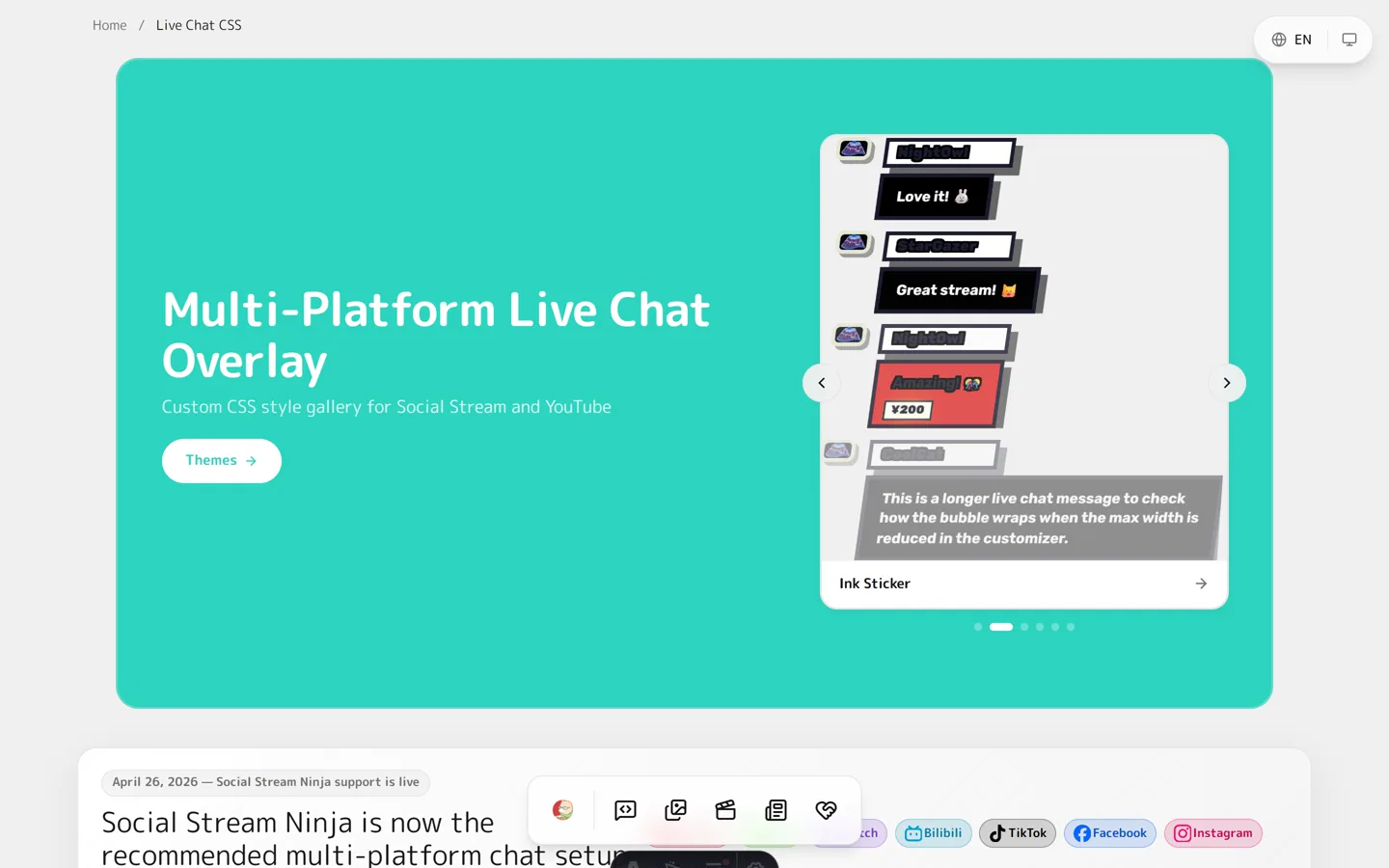
ギャラリーのどのテーマもライブで編集できるプレビューなので、書き出す前に色・フォント・アニメーションを調整できます。TikTok に合うものをいくつか:
- Pinky — かわいくて遊び心のあるパステルなキャラクター風。
- Bubble message — 柔らかい LINE/Telegram 風のチャットバブル。
- Twitter/X 風 — すっきりしたソーシャルカードレイアウト。
1つのオーバーレイで全プラットフォーム
スタイリングするのは Social Stream オーバーレイなので、同じ TikTok Live チャット CSS が次もカバーします:
- YouTube Live、Twitch、Kick など120以上のプラットフォーム。
- 同時配信 — TikTok と YouTube のチャットを1つのスタイル付きオーバーレイにまとめる。
よくある質問
TikTok Live チャットのスタイリングに CSS の知識は必要ですか?
いいえ。テーマを選び、見た目で調整し、CSS をダウンロードして OBS のブラウザソースに貼るだけ。コーディングは不要です。
TikTok だけでも使えますか?
はい。Social Stream Ninja で TikTok アカウントだけを接続すれば、Social Stream CSS がそのチャットをスタイリングします。
TikTok と YouTube のチャットを1つのオーバーレイにまとめられますか?
はい。Social Stream Ninja が複数プラットフォームのチャットをまとめ、1つの Social Stream CSS がまとめてスタイリングします。
OBS や Streamlabs で動きますか?
はい。ブラウザソースとカスタム CSS 欄があるソフトなら、OBS Studio や Streamlabs を含めどれでも動作します。
TikTok Live チャットをカスタムな見た目にしませんか? ライブチャットギャラリーを開いて、テーマを選び、数分で TikTok Live チャットオーバーレイをスタイリングしましょう。